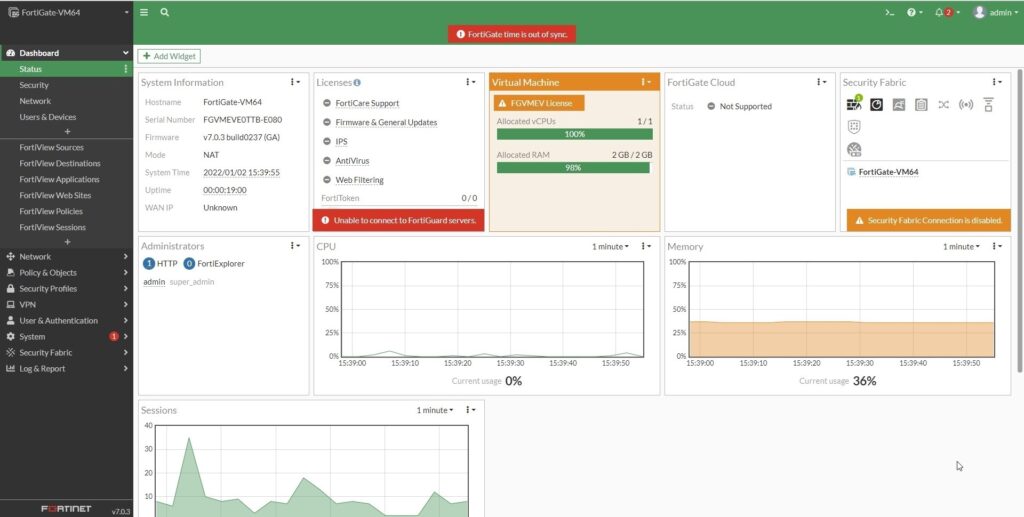
FortiGate Nedir ve Ne İşe Yarar?
FortiGate, Fortinet firmasının geliştirdiği güvenlik duvarı (firewall) ve ağ güvenliği çözümüdür. Temel amacı, bir ağın güvenliğini sağlamak, istenmeyen trafiği engellemek ve ağ yönetimini kolaylaştırmaktır.
FortiGate’in başlıca görevleri şunlardır:
- Firewall / Güvenlik Duvarı:
- Ağ trafiğini kontrol eder, hangi cihazların veya uygulamaların ağa erişebileceğini belirler.
- VPN Desteği:
- Uzaktan çalışan kullanıcılar veya farklı ofisler arasındaki güvenli bağlantıyı sağlar.
- İntrusion Prevention (IPS):
- Ağda zararlı trafik veya saldırı girişimlerini tespit edip engeller.
- Web ve İçerik Filtreleme:
- Zararlı web sitelerini engeller, internet kullanımını yönetir.
- Ağ İzleme ve Yönetimi:
- Ağdaki cihazları, trafik kullanımını ve güvenlik olaylarını takip eder.
Kısaca, FortiGate sanal veya fiziksel bir ağ geçidi gibi davranarak, ağınızı güvenli ve yönetilebilir hale getirir.
1- Kurulum Dosyalarını Hazırlama
- RAR Dosyasını İndirin
- Size verilen kurulum paketi tek bir RAR dosyasında olacak.
- Örnek:
FortiGate VMware Lab Kurulum Dosyaları.rar
- Dosyaları Çıkartın
- Sağ tık → Extract Here veya WinRAR/7-Zip ile çıkarın.
- Çıkarttığınızda üç dosya veya klasör göreceksiniz:
1. Windows10.iso2. VMware-workstation-full-17.53. FortiGate-VM64.ovf
Ardından Windows sanal makineleri kurulacak
Dosya Hazır Olduğunda Sıraya
1-Önce VMware kurulumu yapılacak
2-Sonra FortiGate VM kurulumu
3-Ardından Windows sanal makineleri kurulacak
2 – VMware Kurulumu (Size Verilen Dosya Üzerinden)
Adım 1: RARDosyasını Açın
Gönderdiğimiz .rar dosyasını bilgisayarınıza indirin ve açın.
- Windows’ta: Dosyaya sağ tıklayın → Tümünü Çıkart… → Bir klasör seçin ve Çıkart butonuna basın.
- Mac’te: Dosyaya çift tıklayın, otomatik olarak bir klasör oluşacaktır.
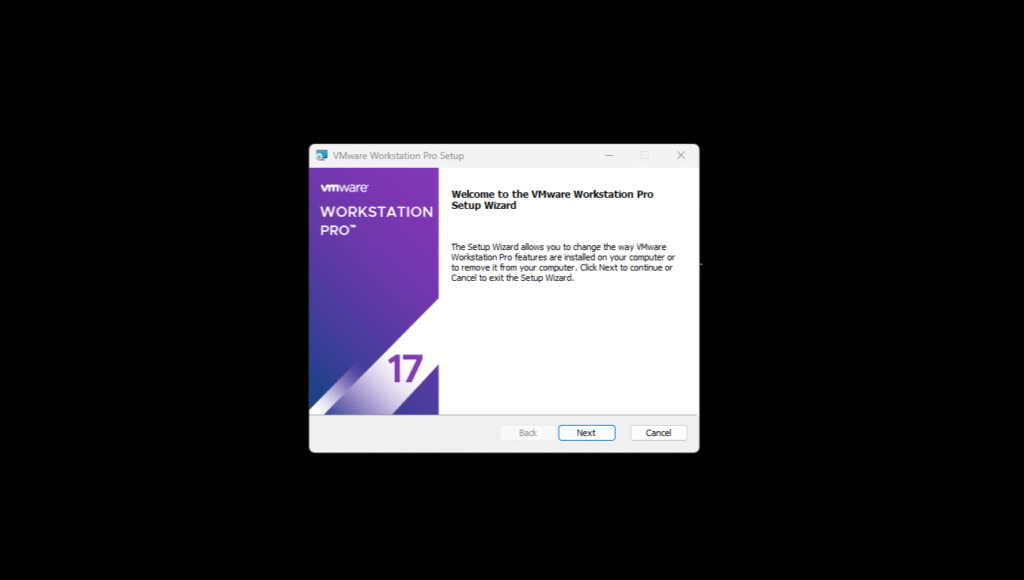
- Kurulum Dosyasını Açın
- Elinizdeki VMware kurulum dosyasını bulun .
- Windows için
.exe
- Kurulum Sihirbazını Başlatın
- Dosyaya çift tıklayın → Kurulum sihirbazı açılacak.
- Lisans sözleşmesini kabul edin → Next
- Kurulum Seçeneklerini Belirleyin
- Kurulum yolu (default olarak önerilir)
- Kısayolların masaüstüne eklenmesi
- Kullanıcı deneyimi programına katılım (isteğe bağlı)
- Kurulumu Başlatın
- Install veya Next → Kurulum dosyaları yüklenecek.
- Kurulum tamamlandıktan sonra Restart gerekebilir.
- VMware’i İlk Kez Açın
- Masaüstünden veya Başlat menüsünden VMware Workstation/Player’ı açın.
- Lisans anahtarınızı girin veya deneme sürümü ile devam edin.
3 – FortiGate VM Kurulumu
- FortiGate Klasörüne Girin
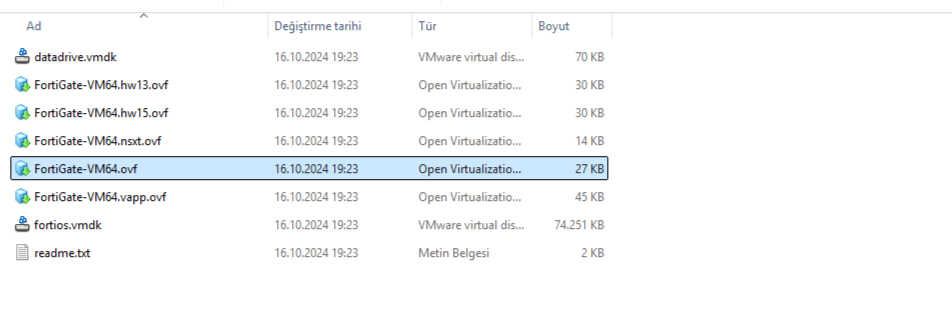
- Rardan çıkardığınız paket içinde FortiGate adlı klasöre gidin.
- İçerisinde
FortiGate-VM64.ovfdosyasını göreceksiniz.
- OVF Dosyasını Çalıştırın
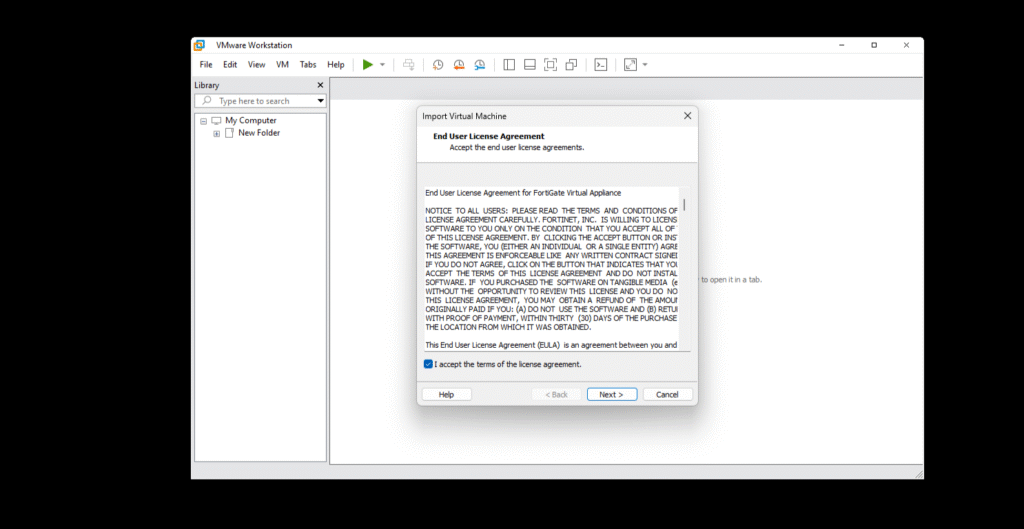
FortiGate-VM64.ovfdosyasına çift tıklayın.- VMware otomatik olarak açılacak ve “Import Virtual Machine” penceresi görünecek.
- Kurulum Sihirbazı ve Ayarlar
- Açılan pencerede:
- Lisans sözleşmesini kabul edin
- Sanal makine için istediğiniz ismi girin (örn.
FortiGate_VM)
- Diğer ayarları varsayılan bırakabilir veya ihtiyaca göre değiştirebilirsiniz.
- Açılan pencerede:
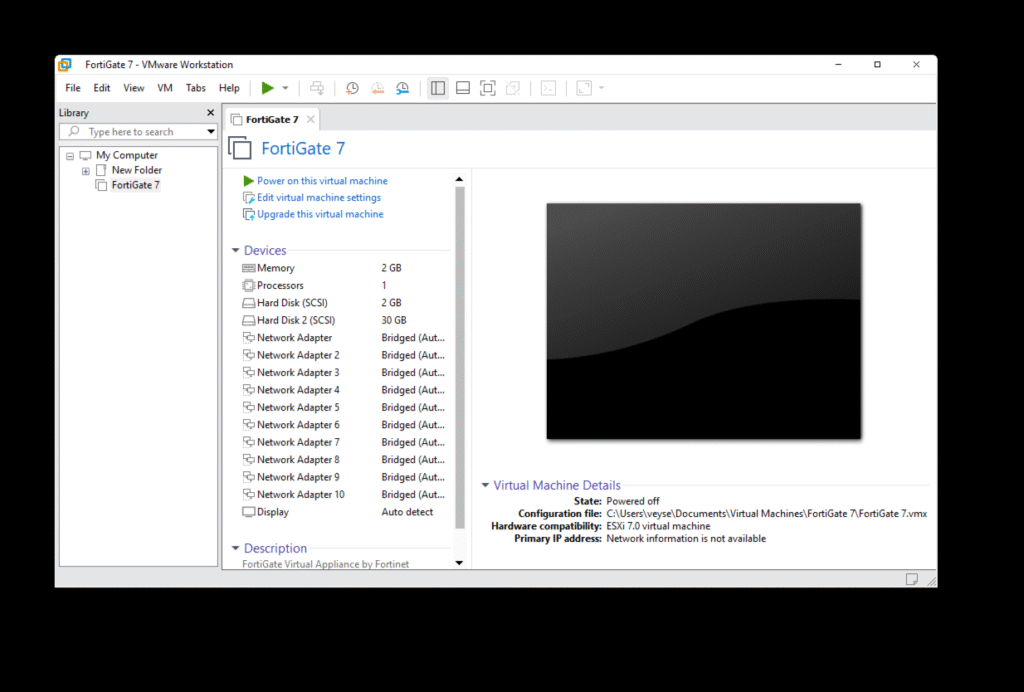
- VM’yi İçe Aktarın
- “Finish” veya “Import” diyerek FortiGate VM’i VMware kütüphanesine ekleyin.
- Artık VMware sol panelde VM gözükecek.
- FortiGate VM’i Başlatın
- VMware’de VM’i seçin → Power On
- CLI veya web arayüzü üzerinden FortiGate’i yönetmeye hazır hale gelir.
4 – Windows Sanal Makinesi Kurulumu
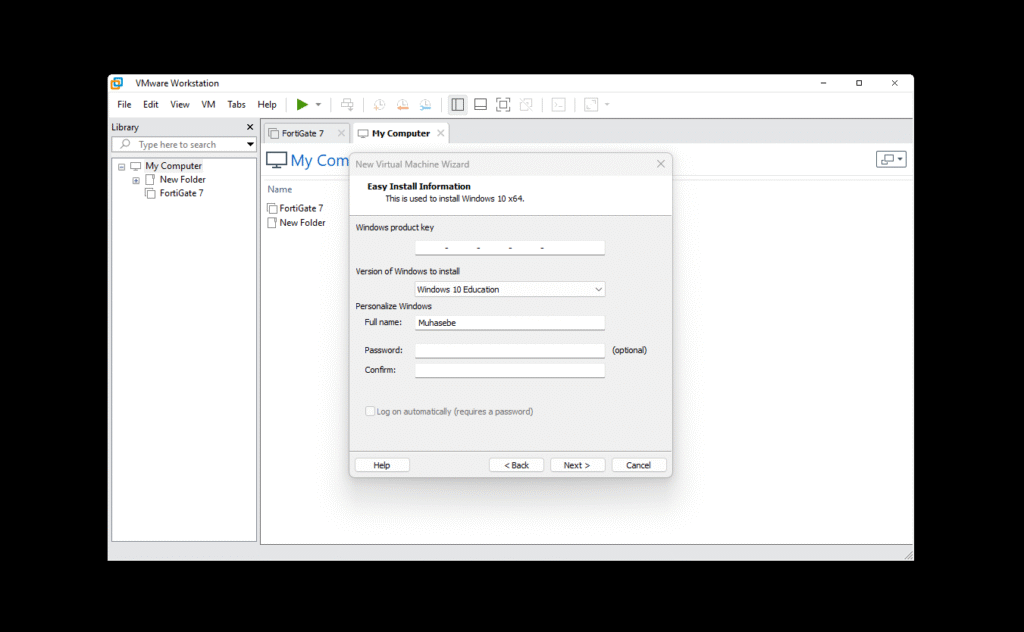
- VMware’de Yeni Sanal Makine Oluşturun
- VMware → File → New Virtual Machine
- Kurulum tipi: Typical (Recommended) → Next
- ISO Dosyasını Seçin
- “Installer disc image file (ISO)” seçeneğini işaretleyin.
- Rardan çıkardığınız Windows10.iso veya başka Windows ISO dosyasını seçin → Next
- Sanal Makine Adı ve Konumu
- VM için bir isim girin (örn.
Win_VM1) - Sanal makinenin dosya konumunu belirleyin (ör. örn.
D:\VMs\MyComputer1\Win_VM1) → Next
- VM için bir isim girin (örn.
- Disk Boyutu ve Tipi
- Önerilen disk boyutu: 60 GB (veya ihtiyaca göre)
- Disk tipini seçin: Store virtual disk as a single file → Next
- Kurulumu Bitirin
- Finish diyerek VM’i oluşturun.
- VM kütüphanesinde artık
Win_VM1görünecek.
- VM’i Başlatın ve Windows Kurulumunu Yapın
- VMware’de VM’i seçin → Power On
- Windows kurulumu başlayacak → adımları takip edin:
Cihazların Network Bağlantılarını Sağlıyoruz
Bu adımda sanal makinelerin ağ üzerinden birbiriyle ve dış ağla haberleşebilmesi için VMware Bridged Network yapılandırması yapılır.
Bridged bağlantı sayesinde sanal makineler, fiziksel ağda gerçek bir bilgisayar gibi davranır ve modem/router üzerinden IP adresi alır.
Bu yapılandırma ile:
- Sanal makineler internete doğrudan erişebilir
- Aynı ağdaki diğer sanal veya fiziksel cihazlarla iletişim kurabilir
- Ağ testleri ve bağlantı kontrolleri sağlıklı şekilde yapılabilir
Aşağıdaki adımlarda VMware üzerinde Bridged Network Adapter ayarı yapılarak cihazların network bağlantıları aktif hale getirilir.
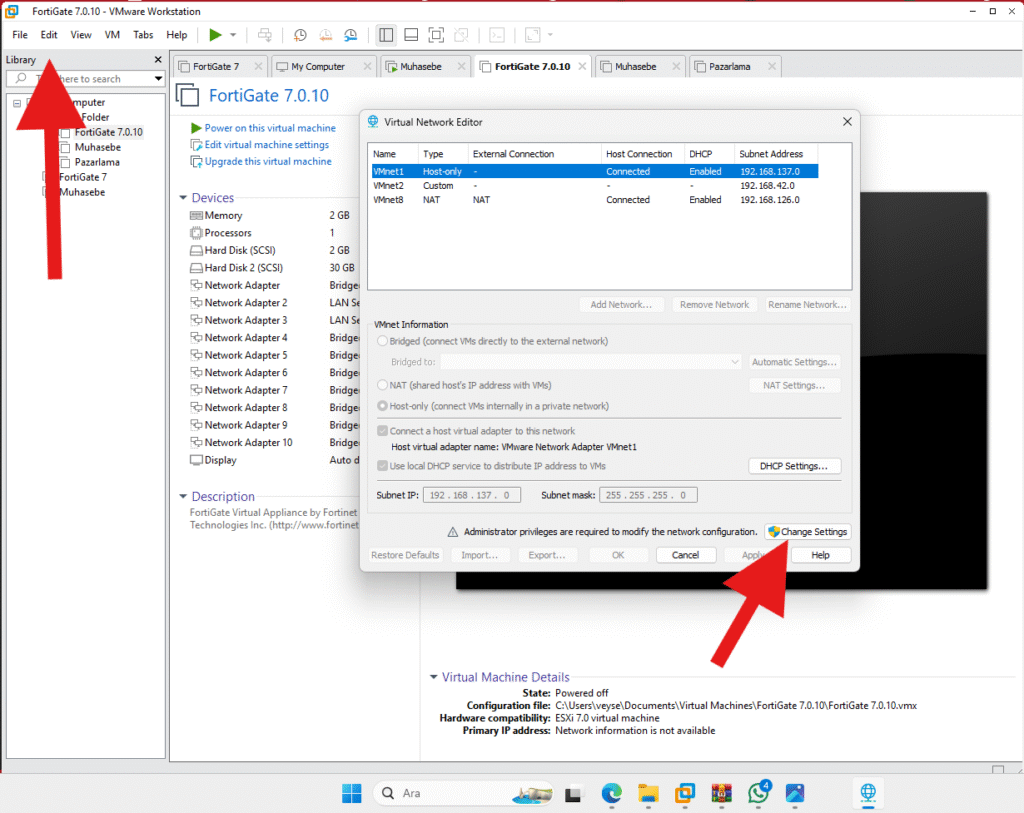
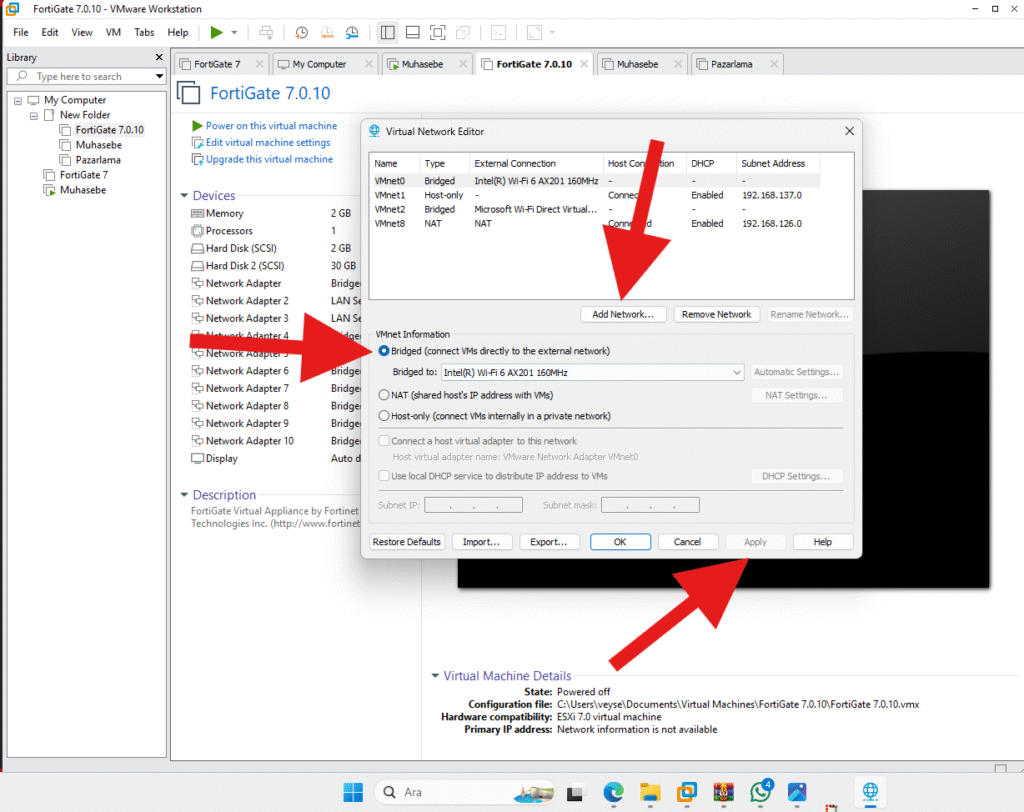
A ) Network Adapter Ayarlarına Girin
- Edit tıklayın
- Virtual Network Editör bölümüne girin
B ) Change Settings Seçeneğini Seçin Evet Diyin
- VMnet Information kısmından
- Bridged(connect Vms directly to the external network) seçin
- Aktif kullandığınız ağ adaptörü seçin
- Apply diyerek Ayarları Kaydedin ve OK diyerek çıkın
FortiGate Network Adapter Yapılandırması
Bu adımda FortiGate sanal makinesine birden fazla network adapter ekleyerek, cihazlarımızın farklı ağlarda (departman bazlı) çalışmasını sağlıyoruz.
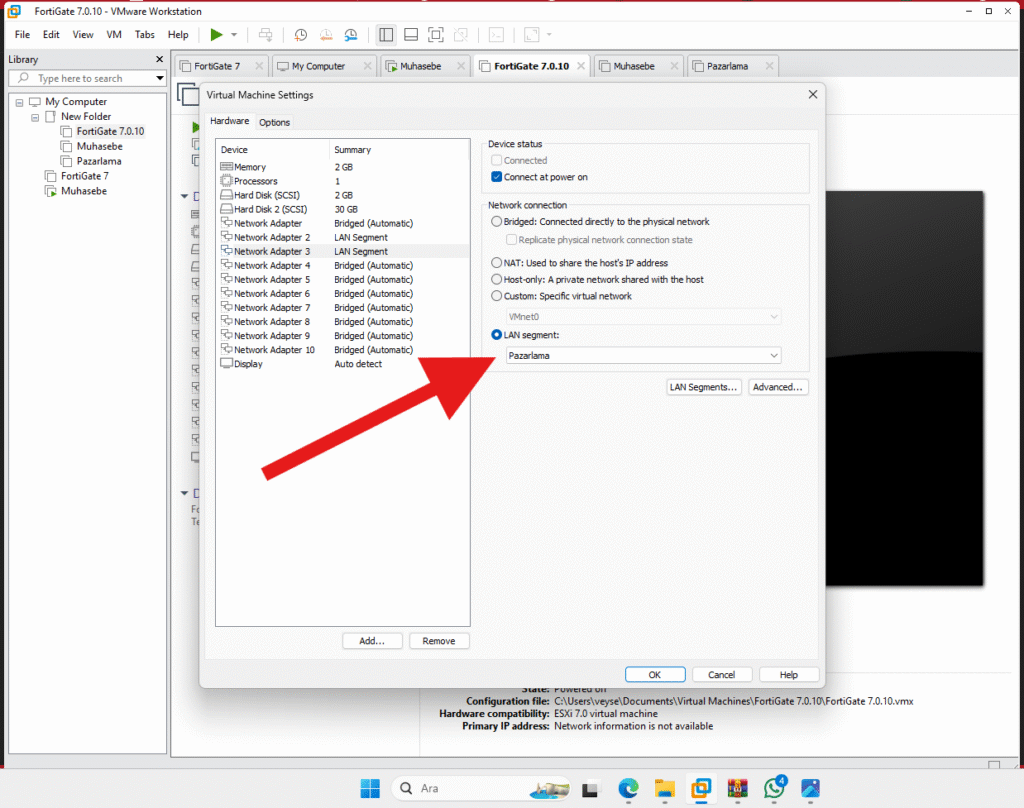
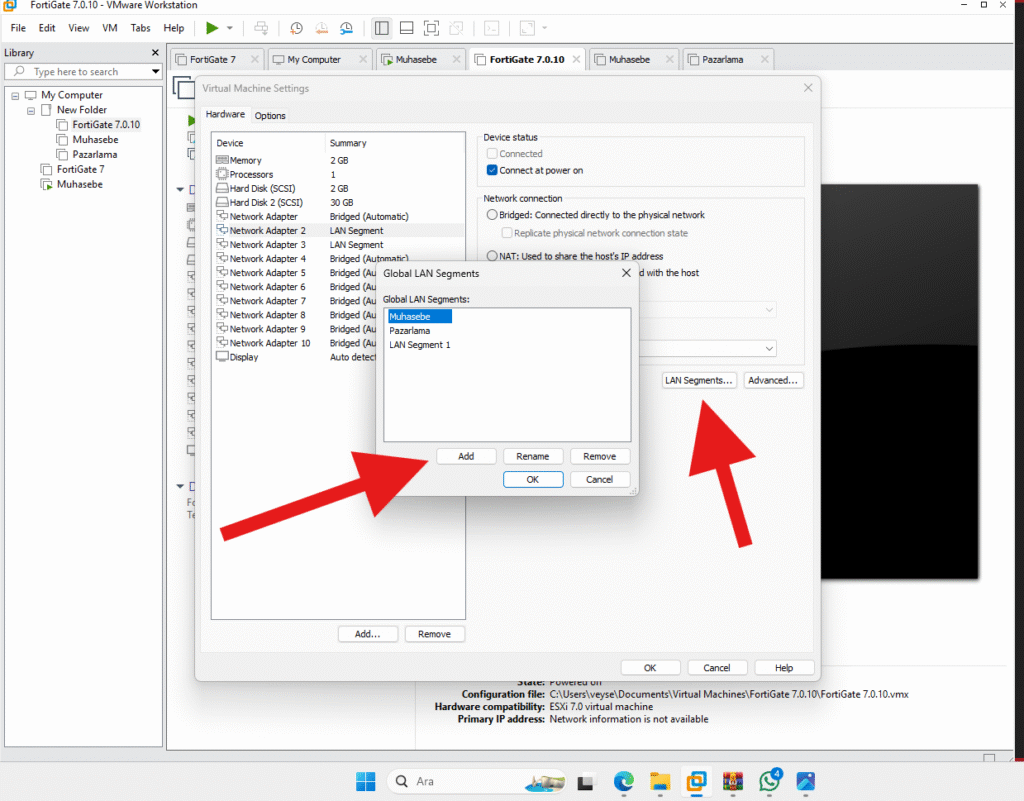
1 – FortiGate Ayarlarını Açıyoruz
- VMware’de FortiGate sanal makinesine sağ tıklayın
- Edit virtual machine settings seçeneğine tıklayın
2 – Network Adapter 1 – Bridged (WAN)
- Network Adapter 1 bölümüne gelin
- Network type olarak:
- Bridged seçin
- Bu bağlantı FortiGate’in WAN (dış ağ / internet) tarafı olacaktır
3 – Network Adapter 2 – LAN Segment (Muhasebe)
- Network Adapter 2 bölümüne gelin
- Sağ alt tarafta:
- LAN Segment seçeneğini işaretleyin
- Altında bulunan LAN Segment ekle (Add) butonuna tıklayın
- Yeni LAN segmentine şu ismi verin:
- Muhasebe
- Oluşturduğunuz LAN segmentlerden Muhasebe’yi seçin
Bu yapılandırma ile Muhasebe departmanı ayrı bir ağda olacaktır.
4 – Network Adapter 3 – LAN Segment (Pazarlama)
- Network Adapter 3 bölümüne gelin
- Network type olarak:
- LAN Segment seçin
- Daha önce oluşturduğunuz LAN segmentlerden:
- Pazarlama segmentini seçin
Bu ağ da Pazarlama departmanına ait ayrı bir network olacaktır.
5 – Ayarları Kaydediyoruz
- Tüm ayarları yaptıktan sonra:
- OK diyerek çıkıyoruz
- FortiGate artık:
- 1 adet WAN
- 2 adet farklı LAN ağı
olacak şekilde yapılandırılmıştır
Yapının Sağladığı Avantaj
Bu yapılandırma sayesinde:
- Muhasebe ve Pazarlama cihazları farklı ağlarda bulunur
- Departmanlar birbirinden izole edilir
- FortiGate üzerinden:
- Erişim kuralları
- Güvenlik politikaları
- Trafik kontrolü
uygulanabilir
FortiGate İlk Çalıştırma ve Kurulum Sırası
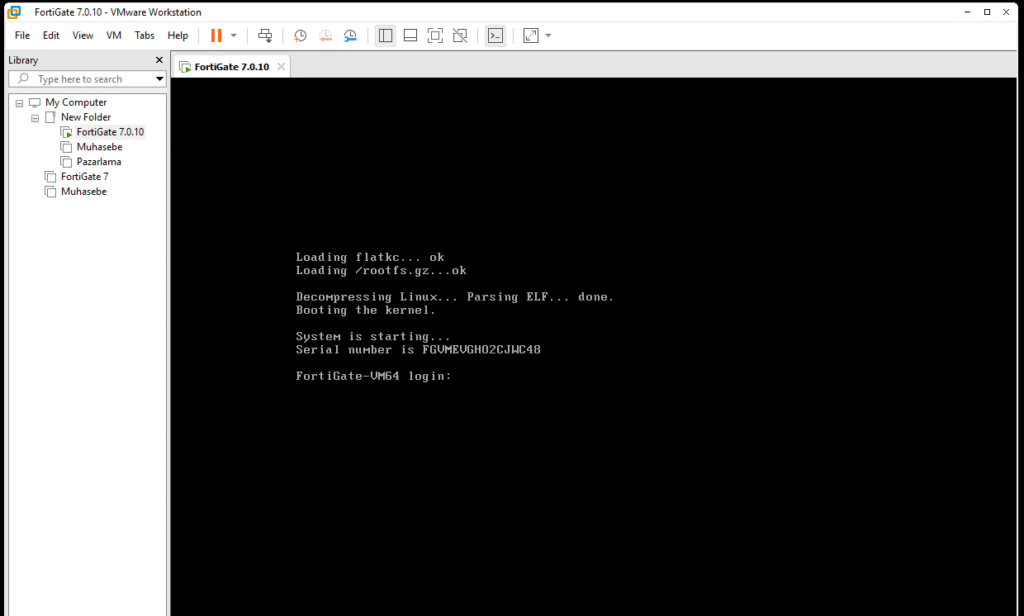
Bu adımda FortiGate sanal makinesini ilk kez çalıştırarak, arayüze erişim öncesi gerekli temel işlemleri yapıyoruz.
1 – FortiGate Sanal Makinesini Çalıştırıyoruz
- VMware üzerinden FortiGate sanal makinesini Power On yapıyoruz
- İlk açılışta lisans ve başlangıç ekranları gelir
2 – Network Adapter Ayarını Değiştiriyoruz
FortiGate’in ilk kurulum aşamasında ağ bağlantısını devre dışı bırakıyoruz.
- FortiGate kapalıyken:
- Edit virtual machine settings menüsüne giriyoruz
- Network Adapter bölümüne geliyoruz
- Connect at power on seçeneğinin işaretini kaldırıyoruz
- Ayarları OK diyerek kaydediyoruz
3 – İlk Giriş ve Şifre Belirleme
- FortiGate tekrar çalıştırıldığında:
- Kullanıcı adı: admin
- Şifre alanı boş bırakılır, Enter’a basılır
- Sistem yeni bir şifre belirlememizi ister:
- Örnek şifre:
123456 - Aynı şifre tekrar girilir
- Örnek şifre:
- Ekranda Welcome mesajı görülür
4 – Cihazı Sıfırlıyoruz (Factory Reset)
- FortiGate ayarlarını temizlemek için execute factoryreset işlemi yapılır
- Onay verildikten sonra cihaz yeniden başlar
- Açılış tamamlanana kadar beklenir
FortiGate Web Arayüzüne Erişim İçin IP Tanımlama
FortiGate web arayüzüne erişebilmek için ilk olarak bir arayüze statik IP adresi tanımlamamız gerekir. Bu işlem FortiGate’in başlangıç ekranından yapılır.
1 – FortiGate Yapılandırma Moduna Giriyoruz
FortiGate açıldıktan sonra ekranda komut satırı gelir.
Aşağıdaki komut ile interface ayarlarına giriyoruz:
config system interface
2 – Port1 Arayüzünü Düzenliyoruz
Web arayüzüne bağlanacağımız port genellikle port1 olduğu için bu arayüzü düzenliyoruz:
edit port1
3 – Portu Statik Moda Alıyoruz
IP’yi manuel verebilmek için portu static moda alıyoruz:
set mode static
4 – IP Adresi Tanımlıyoruz
FortiGate’e aşağıdaki IP adresini veriyoruz:
set ip 192.168.1.100 255.255.255.0
Bu IP adresi, FortiGate web arayüzüne erişeceğimiz adres olacaktır.
4 – Web ve Ping Erişimine İzin Veriyoruz
Tarayıcıdan erişebilmek ve bağlantıyı test edebilmek için erişim izinlerini açıyoruz:
set allowaccess ping https http
5 – Ayarları Kaydediyoruz
Yapılandırmayı tamamlamak için:
end
FortiGate Web Arayüzüne Giriş
Artık FortiGate arayüzüne erişebiliriz.
- Ana bilgisayarımızdan bir web tarayıcı açıyoruz
- Adres çubuğuna şunu yazıyoruz:
https://192.168.1.100 - Giriş ekranında:
- Kullanıcı adı: admin
- Şifre: 123456 (kurulumda belirlediğimiz şifre)
Başarılı girişten sonra FortiGate web arayüzü açılır ve cihaz yönetilmeye hazır hale gelir.